
3편 — 분양 홈페이지 제작, 무료로 만들고 문의 연결하기
광고를 누른 고객이 살펴볼 홈페이지를 만들어보세요
2편에서 광고 계획을 정했다면, 이제 1편의 김포 칸타빌 에디션 자료를 사용해 현장을 소개하고 전화문의나 방문예약을 받을 홈페이지를 만들어보겠습니다.
현장 이미지·현장명·상담 전화번호와 리드요 계정, 문의 알림을 받을 이메일을 준비해보세요. 리드요 Free 요금제로 홈페이지 1곳을 무료로 만들고 게시할 수 있습니다.
도움말: 광고로 접속한 방문자, 부정클릭 방문자 차단 기능까지 이용하려면 유료 버전으로 업그레이드가 필요합니다. 어떤 요금제를 써야 할지 모르겠다면 고객지원에 문의해주세요.
1. 현장 홈페이지를 만들어보세요
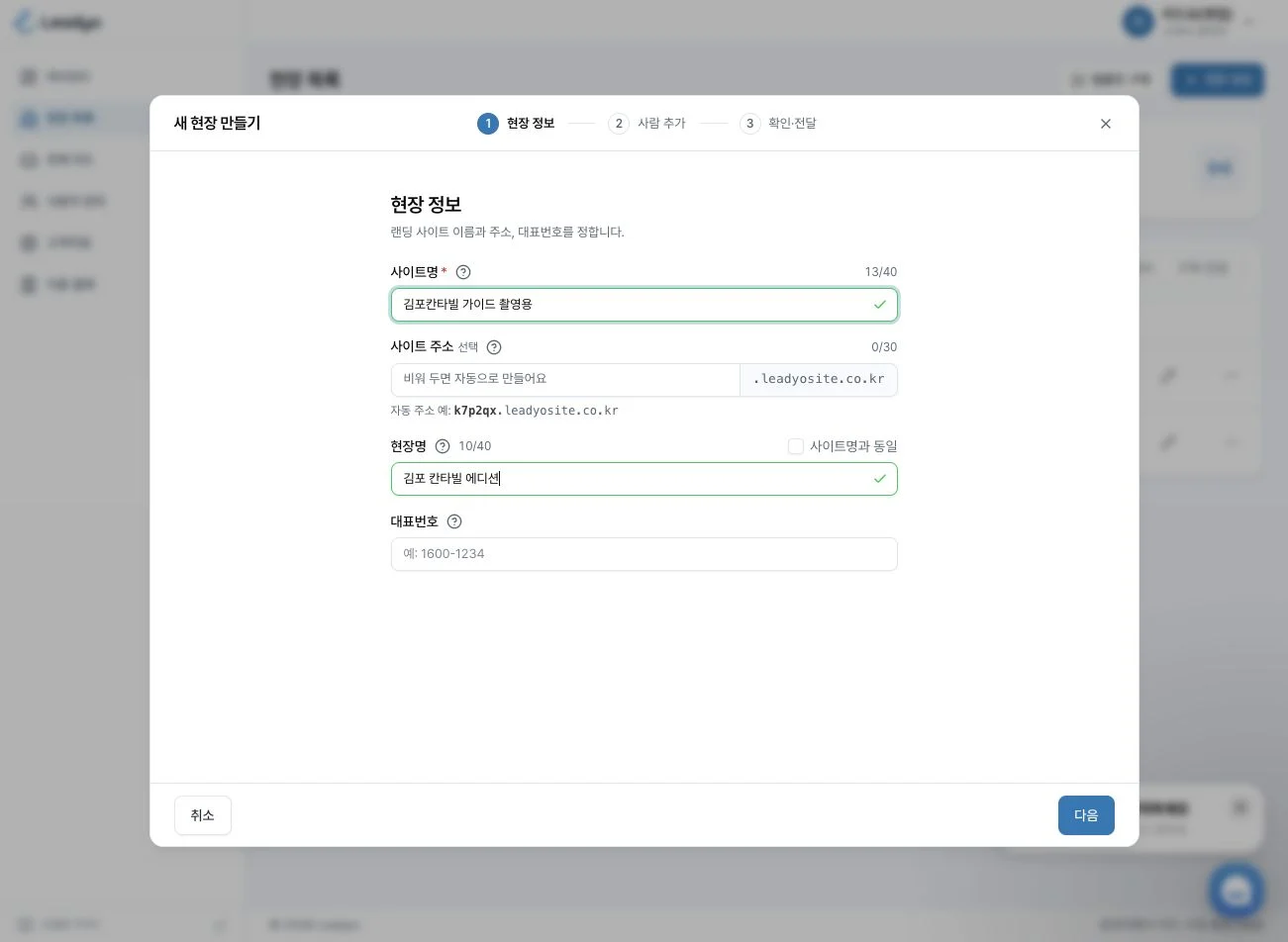
리드요 관리자의 현장 목록에서 현장 생성 버튼을 누르고 직접 만들기를 선택합니다.
사이트명 입력란에 관리자 이름을 적습니다. 고객용 이름이 다르면 사이트명과 동일 체크를 해제하고 현장명 입력란에 적습니다.
대표번호 입력란에 상담받을 전화번호를 적고 다음 버튼을 누릅니다. (사이트 주소는 비워두면 자동으로 만들어져요.)
‘사람 추가’ 화면 오른쪽에서 본인 이메일 주소를 확인하고 이메일 스위치를 켭니다. (업그레이드하면 알림톡·SMS 알림도 이용할 수 있습니다.)
다음 버튼으로 ‘확인·전달’ 화면을 열고 현장 만들기 버튼을 누릅니다.
완료 화면의 현장으로 이동 버튼을 누릅니다.
2. 랜딩 에디터로 이동하세요
이번에는 고객이 아래로 내려보며 현장 자료를 확인하고 상담을 신청할 수 있는 한 페이지 홈페이지를 만듭니다.
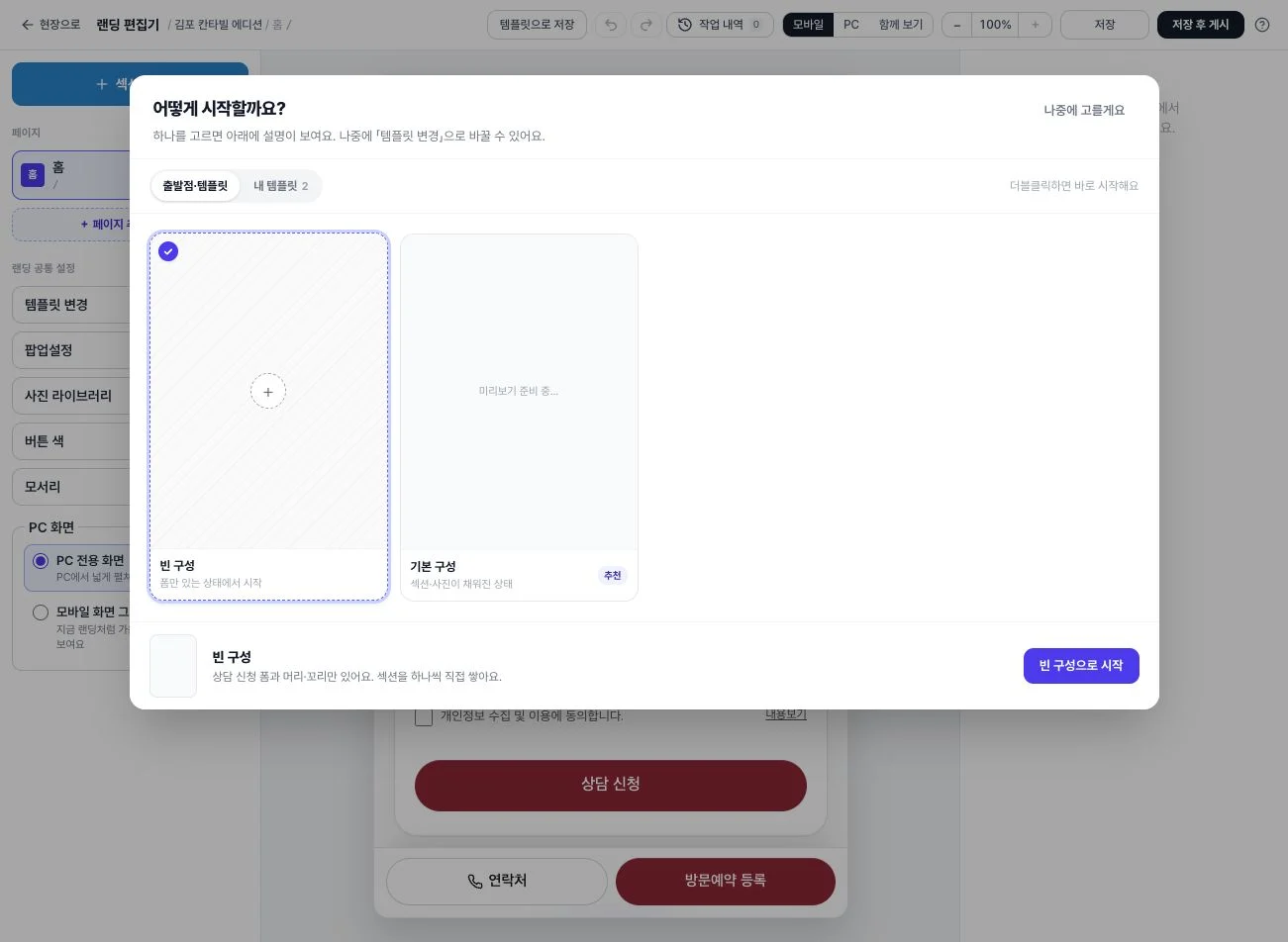
왼쪽 설정 메뉴에서 랜딩 편집 메뉴를 선택합니다.
빈 구성 항목을 선택하고 빈 구성으로 시작 버튼을 누릅니다.
3. 현장명과 사진을 넣어보세요
가운데 미리보기의 현장명 영역(헤더)을 클릭합니다. (오른쪽 현장명·전화번호 입력란과 대표전화번호 사용 체크박스를 확인하고 예시 번호를 내 전화번호로 바꿉니다.)
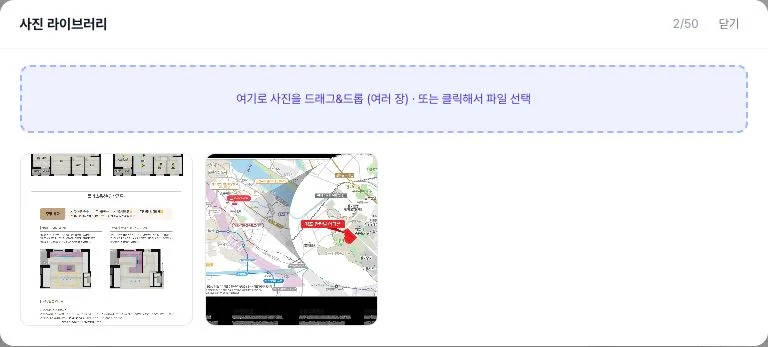
왼쪽 사진 라이브러리 메뉴를 열고 클릭해서 파일 선택이라고 적힌 점선 영역을 클릭합니다.
PC의 ‘광고에 쓸 이미지’ 폴더에서 Ctrl 키를 누른 채 평면도와 입지 파일을 각각 클릭하고 열기 버튼을 누릅니다.
‘올리는 중’ 표시가 사라지고 작은 미리보기 이미지가 나타나면 닫기 버튼을 눌러 편집 화면으로 돌아옵니다.
상담 신청 양식 위의 + 여기에 섹션 추가 버튼을 누릅니다.
단일 이미지 항목을 고르고 기본 미리보기 카드를 클릭합니다.
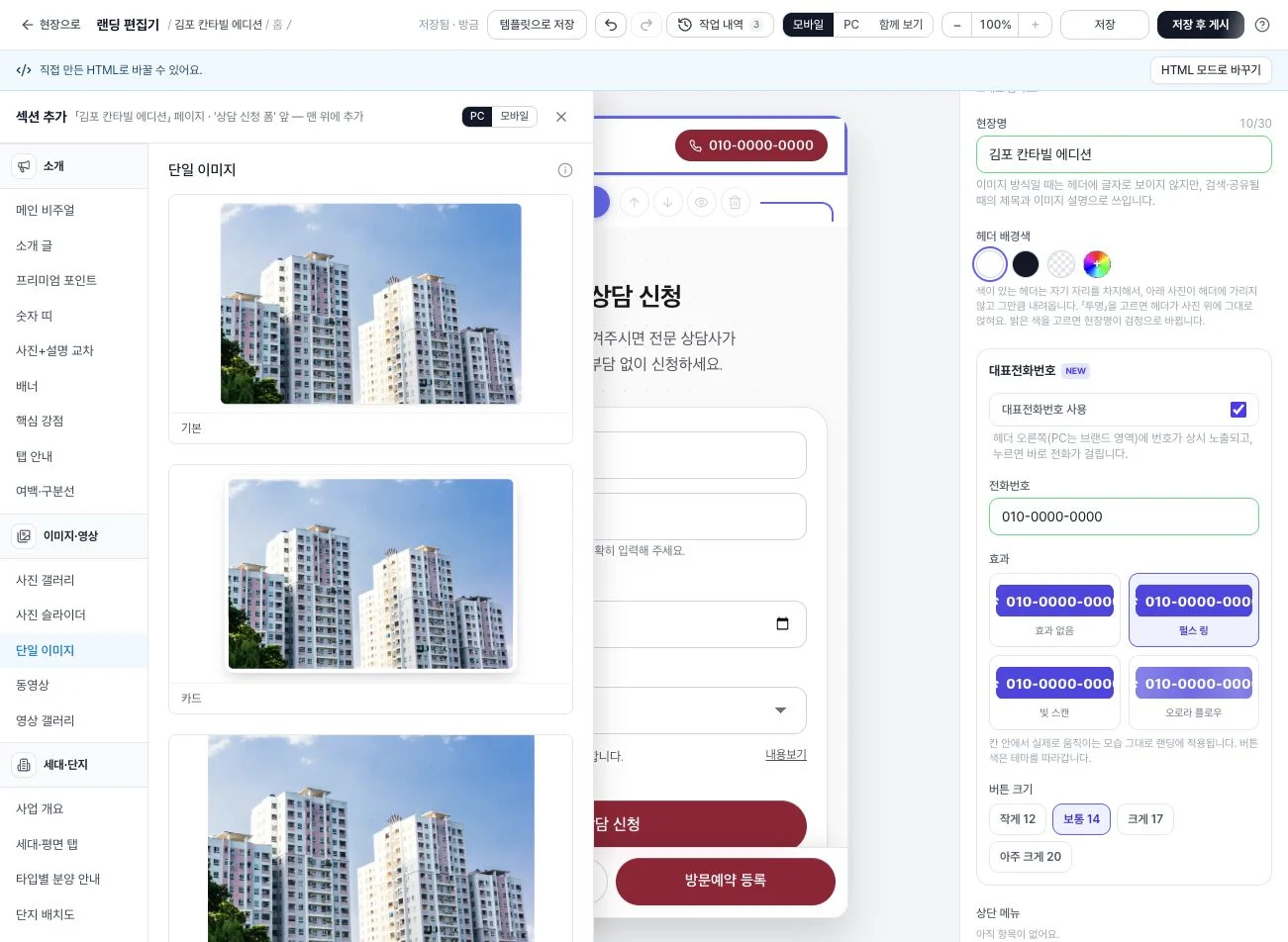
추가된 이미지 영역을 클릭하고, 오른쪽 라이브러리에서 고르기 버튼을 누르고 66A 평면도 이미지를 선택합니다. 사진 설명 입력란에는 ‘김포 칸타빌 에디션 66A 평면도’를 적어보세요.
평면도 아래의 + 여기에 섹션 추가 버튼을 누릅니다.
다시 단일 이미지 항목을 고르고 기본 미리보기 카드를 클릭합니다. 새 이미지 영역을 클릭하고 라이브러리에서 고르기 버튼으로 입지 이미지를 선택합니다.
도움말: 순서는 구역 위의 위·아래 화살표 버튼으로 바꿀 수 있습니다. 이미지는 JPG·PNG·WEBP, 한 장당 10MB까지 지원합니다.
4. 상담 신청 양식을 맞춰보세요
가운데 미리보기를 아래로 내려 상담 신청 폼 영역을 클릭합니다.
오른쪽 폼 제목 입력란에 ‘66A 타입 상담 신청’, 버튼 문구 입력란에 ‘방문예약’을 적습니다.
먼저 통화로 안내할 예정이므로 방문일 받기·방문시간 받기 체크를 해제합니다.
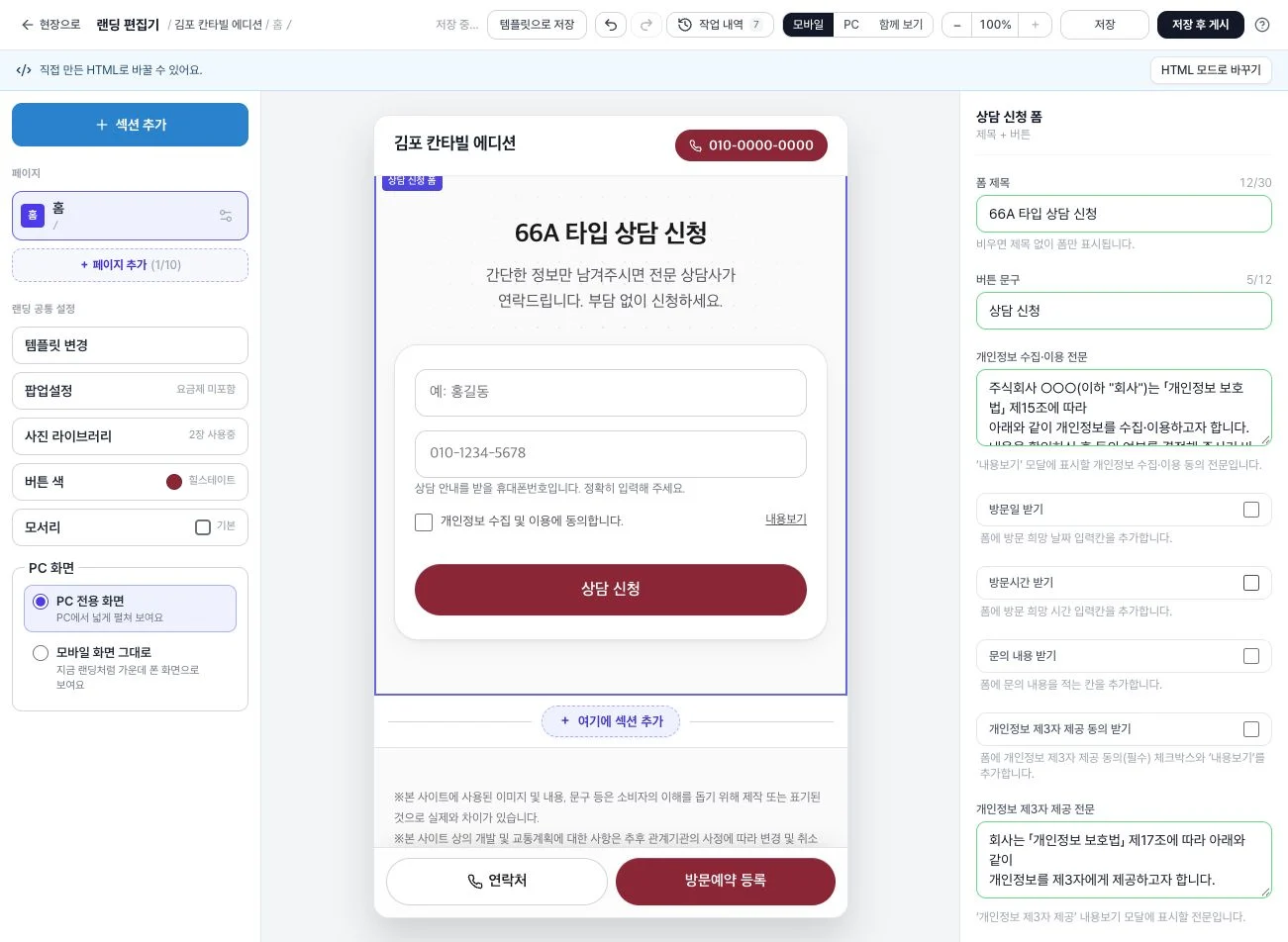
이름·연락처 입력란을 확인합니다. 개인정보 수집·이용 전문 입력란의 예시 회사명과 내용을 실제 접수 안내로 바꿉니다.
도움말: 질문도 받고 싶다면 문의 내용 받기 체크박스를 선택해보세요. 방문 예약을 받으려면 방문일 받기 체크박스를 선택하고 제목·버튼 문구를 ‘견본주택 방문 신청’으로 맞춥니다.
5. 화면을 확인하고 게시해보세요
편집기 위쪽의 모바일 버튼과 PC 버튼을 번갈아 누릅니다. 사진·글자가 잘리지 않고 전화번호·신청 양식이 보이는지 확인합니다.
이미지 속 전화번호도 확인하고, 글자가 흐린 이미지는 선명한 원본으로 바꿉니다. 설정에서 번호를 바꿔도 이미지 속 번호는 바뀌지 않습니다.
오른쪽 위의 저장 후 게시 버튼을 누르고 완료 안내를 확인합니다. (저장 버튼만 누르면 작업은 보관되지만 고객에게 공개되지는 않습니다.)

도움말: 이미 공개한 홈페이지를 고쳤다면 저장 후 재게시 또는 재게시 버튼을 눌러보세요.
6. 광고에 넣을 주소를 보관해보세요
편집기 왼쪽 위의 현장으로 버튼을 누릅니다.
현장 관리 화면 왼쪽에서 게시 중 상태를 확인하고 사이트 보기 링크를 클릭합니다.
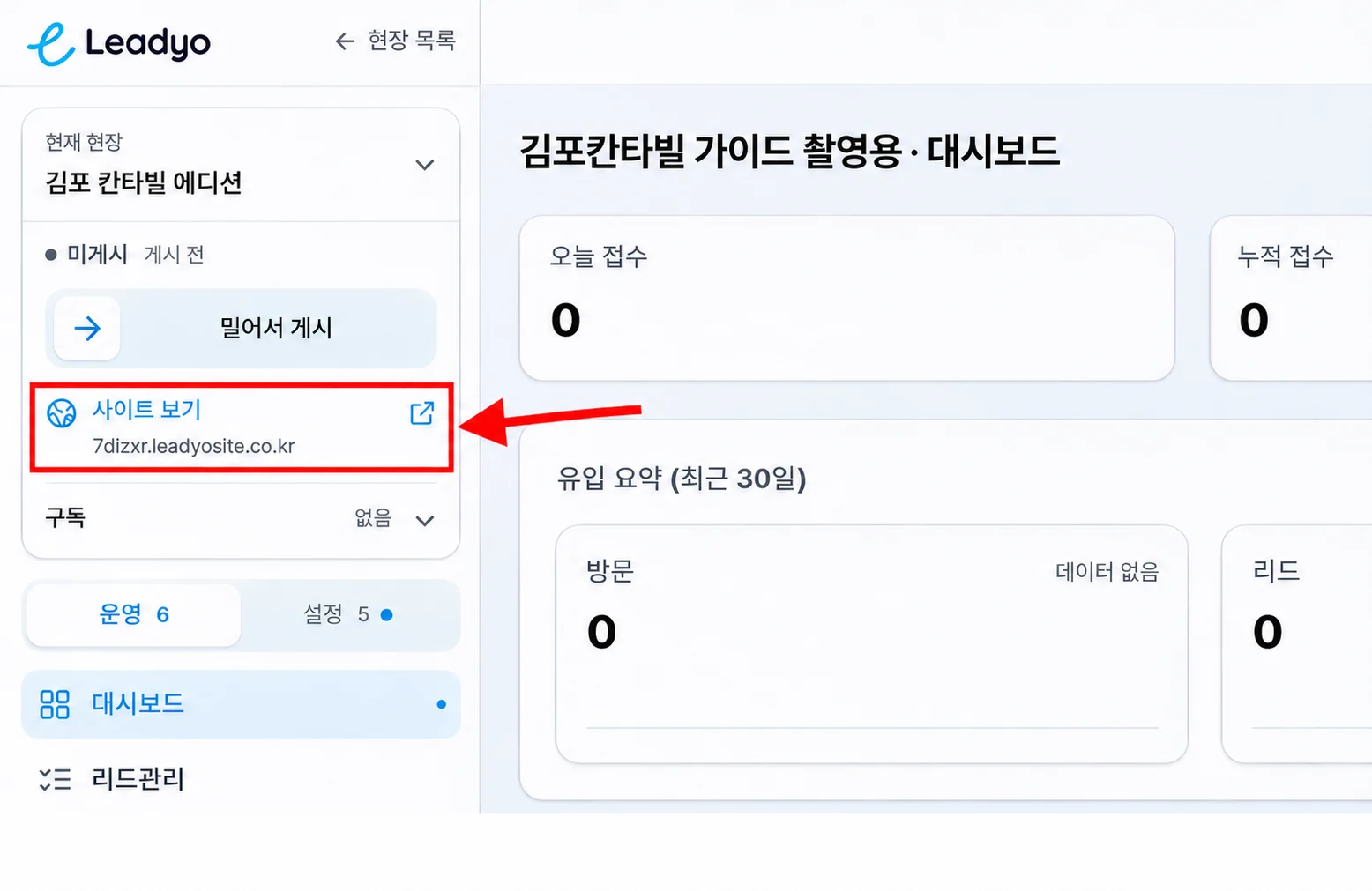
새로 열린 고객용 홈페이지의 주소창을 클릭하고 Ctrl+A → Ctrl+C로 전체 주소를 복사합니다.
‘첫 광고 메모’의 광고 연결 주소 항목에 Ctrl+V로 붙여넣습니다. 관리자·편집기 주소가 아닌지 확인해보세요.
PC 카카오톡의 나와의 채팅 대화방에 주소를 보내고 휴대폰에서 열어보세요. 로그인 없이 현장 자료와 상담 신청 양식이 보이는지 확인합니다.
홈페이지가 준비됐다면, 이렇게 정리해보세요
현장 자료: 광고 주제에 맞게 평면도와 입지 이미지를 배치했습니다.
문의 방법: 본인 전화번호와 상담 신청 양식을 준비했습니다.
연결 주소: 게시한 홈페이지를 휴대폰에서 확인하고 주소를 메모에 보관했습니다.
화면 참고: 김포 칸타빌 가이드 촬영용 현장의 실제 화면입니다. 010-0000-0000 같은 예시 번호는 본인 번호로 바꿔보세요.
다음 4편에서는 테스트 신청으로 실제 문의 접수를 확인하고, 전화 연결과 네이버 전환 추적을 점검해보겠습니다.