
분양 홈페이지 상담 동선, 둘러보는 고객과 방문할 고객을 나누는 법
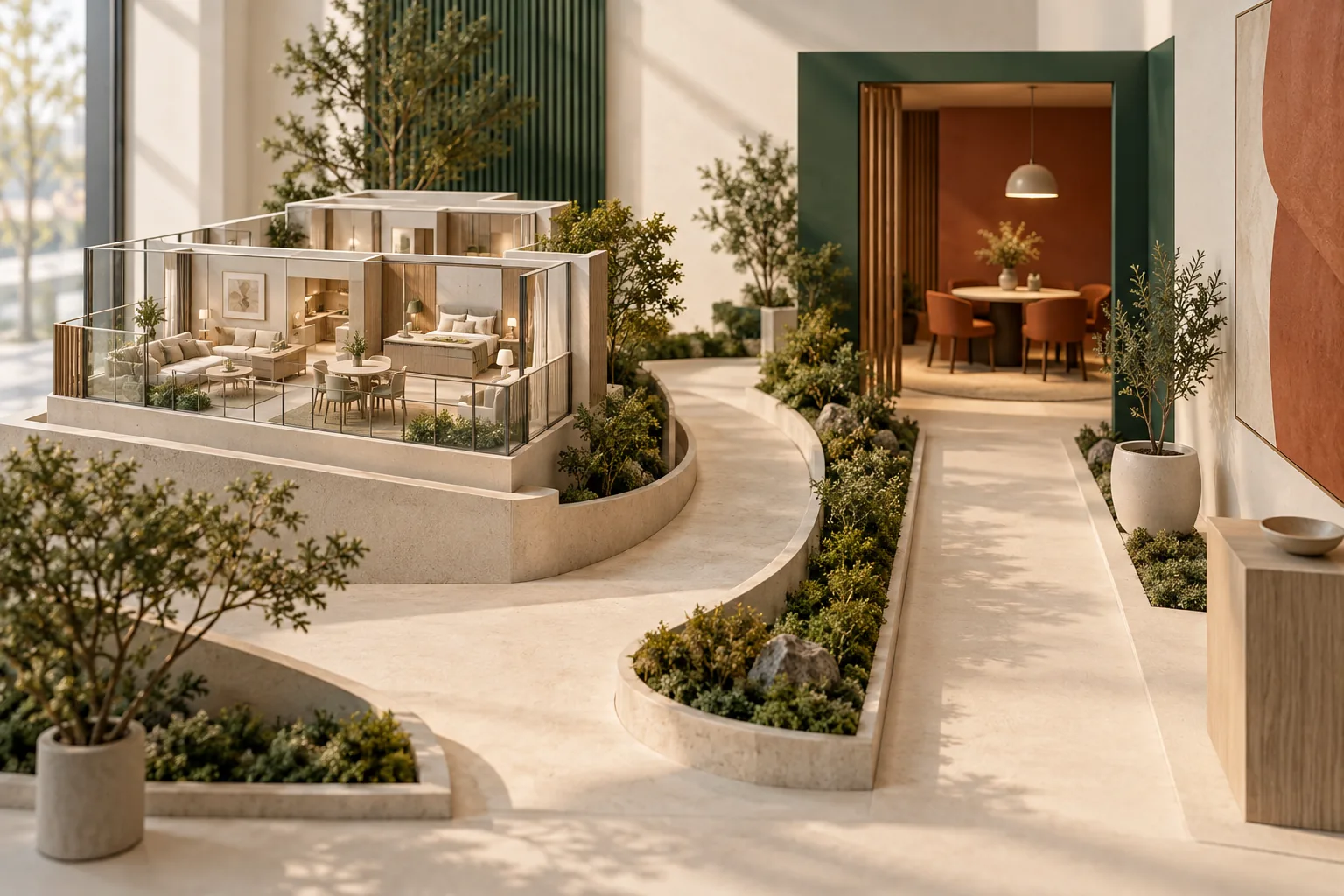
분양 홈페이지 상담 동선은 고객이 자료를 확인하고 문의하기까지 이동하는 경로예요. 평면과 입지를 더 보려는 고객에게는 탐색 경로를, 방문을 문의하려는 고객에게는 상담 경로를 함께 제공할 수 있어요.
상담사는 두 경로를 직접 따라가며 고객에게 보낸 링크와 실제 접수 과정이 이어지는지 확인할 수 있죠. 고객이 지금 필요한 행동을 고를 수 있도록 페이지를 구성하는 방법을 알아봐요.
분양 홈페이지 상담 동선은 왜 나누나요?
같은 페이지에 들어온 고객도 지금 찾는 내용은 다를 수 있어요. 첫 화면에서 평형을 확인하려는 고객과 방문 방법을 찾는 고객에게 각각 이동할 곳을 보여주는 구성이에요.
이때 고객을 미리 등급으로 분류하거나 방문 의사를 추정할 필요는 없어요. 고객이 “평형 살펴보기”와 “방문 일정 문의” 중 필요한 경로를 직접 고를 수 있게 두는 방식이죠. 메뉴와 행동의 차이를 설명하려고 경로를 나눠요.
닐슨 노먼 그룹의 정보 단서 설명은 링크의 이름과 주변 문맥이 목적지의 유용성을 짐작하는 단서가 된다고 설명해요. 버튼을 누르기 전에 어떤 정보나 절차가 나올지 예상할 수 있는 이름을 붙이는 데 참고할 수 있어요.
탐색 경로 : 평면·입지·공급 개요를 확인하는 길이에요. 고객이 정보를 살펴보다 질문이 생겼을 때 상담으로 이동할 곳도 둘 수 있어요.
상담 경로 : 현재 운영하는 연락 방법이나 문의 접수로 가는 길이에요. 이름이 “방문 예약”이라면 실제로 일정이 확정되는지, 상담사가 연락해서 조율하는 절차인지 먼저 대조해야 합니다.
주 행동과 보조 행동
한 구간에서 먼저 제안할 행동과 함께 제공할 다른 선택지를 구분해요. 여기서 주 행동은 화면에서 더 강조하는 선택지이고 보조 행동은 같은 구간에서 고를 수 있는 다른 선택지예요.
첫 화면 : 현장을 처음 소개하는 페이지라면 “평형 살펴보기”를 크게 두고 “방문 일정 문의”를 함께 제공하는 안을 검토할 수 있어요. 반대로 방문 방법을 안내하는 페이지라면 문의가 주 행동이 될 수 있죠.
평면 상세 : 보고 있는 평형에 관한 설명을 읽은 뒤 문의할 경로를 둘 수 있어요. 동시에 “다른 평형 보기”가 남아 있으면 고객은 비교를 계속할 수 있어요. 상담하기 전에 어떤 자료를 더 볼지 직접 선택하는 구성이에요.
버튼 크기나 색을 모두 똑같이 만들기 전에 해당 구간의 목적부터 적어봐요. “여기서는 평형을 고르게 한다”처럼 목적이 정리되면 무엇을 먼저 강조할지 제작자와 의논할 수 있죠.
화면마다 주 행동이 바뀌더라도 같은 이름은 같은 기능으로 이어져야 해요. 첫 화면의 “방문 일정 문의”는 접수 양식인데 본문의 같은 버튼은 전화 연결이라면, 이름에서 서로 다른 동작을 알 수 있게 정리할 필요가 있어요.
탐색과 상담의 두 경로
두 경로는 고객이 언제든 다른 쪽으로 이동할 수 있도록 연결해요. 아래는 평면을 탐색한 뒤 문의하는 고객과 방문 방법을 바로 찾는 고객을 위한 구성 예시예요.
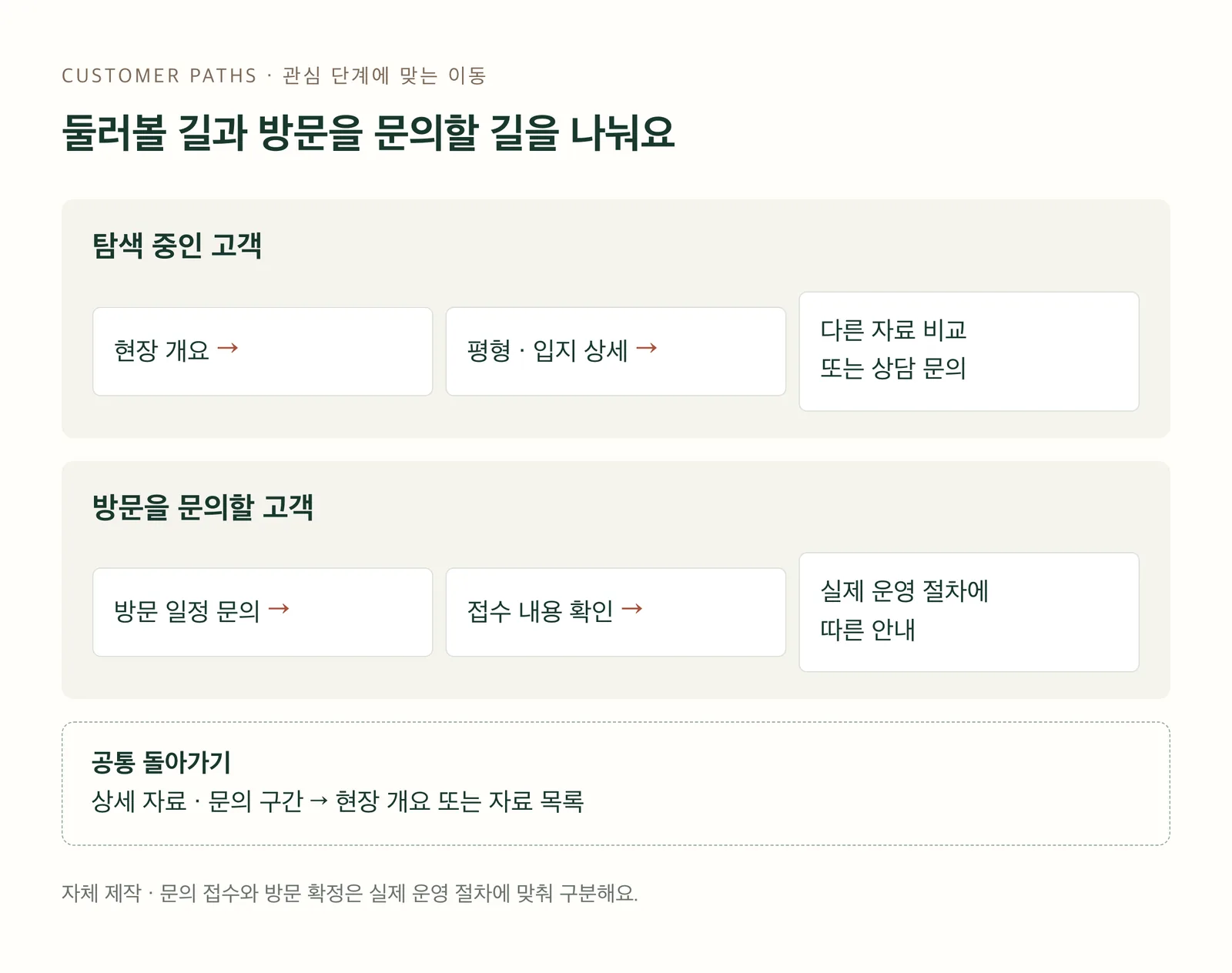
탐색 중인 고객 : 현장 개요에서 평형·입지 상세를 보고 다른 자료를 비교하거나 상담 문의로 이동해요.
방문을 문의할 고객 : 방문 일정 문의로 이동해 접수 내용을 확인하고 실제 운영 절차에 따라 안내를 받아요.
공통 돌아가기 : 상세 자료와 문의 구간에서 현장 개요나 자료 목록으로 돌아갈 경로를 제공해요.
문의 경로가 있다고 해서 자료를 보려는 고객에게 연락처부터 요구할 필요는 없어요. 공개한 자료를 먼저 살펴보고 질문이 있을 때 문의하는 선택을 제공할 수 있죠. 어떤 자료를 공개할지는 현장의 운영 범위와 승인 자료에 따라 정합니다.
경로를 그릴 때는 화면 이름만 적지 말고 이동한 뒤 보이는 내용도 써요. “평면 상세 → 해당 평형의 전체 도면과 제공 품목 안내”처럼 적으면, 링크가 맞는 위치로 이어지는지 직접 확인할 수 있어요.
분양 홈페이지 상세 화면에서 어떻게 돌아오나요?
상세 자료에서는 고객이 원래 비교하던 목록이나 다른 자료로 돌아갈 수 있어야 해요. 새 화면에서 자료만 크게 보이고 다음 경로가 사라졌다면 상담사는 고객에게 돌아가는 방법을 따로 설명해야 하죠.
다른 평형으로 이동 : 상세 자료 옆에 평형 선택이나 목록으로 돌아가는 경로를 둘 수 있어요. 휴대폰에서 도면을 확대했다면 닫는 버튼이 보이는지, 닫은 뒤 선택했던 평형으로 돌아오는지도 확인해요.
문의 전 자료 재확인 : 상담 구간에 도착한 고객이 다시 입지를 보고 싶을 수 있어요. 뒤로 돌아갔을 때 어떤 화면이 나오는지, 입력 중인 내용이 사라지는지 직접 확인해봐요. 입력 보존 여부는 실제 구현에 따라 달라요.
외부 지도에서 복귀 : 지도 앱으로 이동하는 링크라면 홈페이지 안의 이동과는 경로가 달라져요. 지도에서 현장을 확인한 뒤 홈페이지로 돌아왔을 때 상담 위치를 찾을 수 있는지 휴대폰으로 살펴볼 수 있어요.
정보를 어디까지 펼쳐놓을지는 정보 노출 방법 글에서 이어서 볼 수 있어요. 자료를 열고 닫는 방식과 페이지 사이 이동을 함께 그리면 빠진 경로를 찾기 쉬워요.
실제 접수와 상담 기록
설계한 경로를 확인하려면 실제 링크를 눌러봐야 해요. 고객에게 보내는 문자나 광고 링크에서 출발해 자료 확인과 문의 접수까지 같은 순서로 따라가는 방법이죠.
버튼 뒤의 동작 : 문의 양식으로 이동하는지, 전화를 거는지, 다른 페이지를 여는지 살펴봐요. “예약 완료”라는 표현은 실제 예약 상태와 일치해야 해요. 담당자가 연락해서 일정을 정한다면 접수 뒤 안내에도 그 절차를 설명해요.
고객이 보고 온 자료 : 첫 통화에서 “어떤 자료를 보시고 문의하셨나요?”처럼 물어볼 수 있어요. 고객이 답한 내용만 기록하면 페이지의 어떤 자료가 상담과 이어졌는지 확인할 단서가 돼요. 페이지를 열었다는 기록만으로 이해도나 방문 의사를 단정하지 않아요.
접수 확인 : 시험 문의를 넣을 때는 팀에 테스트임을 알려 실제 고객과 구분해요. 담당자가 시험 문의를 받았는지 살펴봐요. 접수된 정보로 연락할 방법도 확인해요.
버튼 이름과 완료 안내의 세부 점검은 상담 버튼 글에서 확인할 수 있어요. 경로를 바꾼 뒤에는 문의 성과 확인 글의 기준으로 상담 기록을 함께 비교할 수 있죠.
자주 묻는 질문
Q. 상담 버튼은 하나만 둬야 하나요?
페이지 길이와 고객이 읽는 구간에 따라 여러 위치에 둘 수 있어요. 같은 이름의 버튼이 같은 동작으로 이어지는지 확인하는 것이 먼저예요. 자료 탐색을 가리는 위치라면 크기나 배치를 조정할 수 있어요.
Q. 고객의 탐색 단계를 자동으로 구분해야 하나요?
이 글의 구성은 고객이 필요한 경로를 직접 선택하는 방식이에요. 자동 분류 기능을 전제로 하지 않아요. 자료 보기와 문의하기를 각각 어디에서 선택하는지부터 그려봐요.
Q. 문의 버튼을 누른 고객은 방문 의사가 높은가요?
클릭만으로 방문 의사를 알 수는 없어요. 동작을 확인하려고 누르거나 자료에 없는 질문을 하려는 고객도 있을 수 있죠. 실제 통화에서 확인한 관심과 약속은 별도로 기록해요.
기억하면 좋은 3가지
자료 탐색과 방문 문의의 경로를 함께 보여줘요.
상세 화면에서 비교와 탐색으로 돌아갈 길을 둬요.
버튼 이름과 실제 접수 절차가 일치하는지 확인해요.
리드요의 서비스 안내에서 홈페이지 제작과 상담 문의 수집·알림 구성을 확인할 수 있어요. 고객에게 보내는 링크를 열어 자료를 둘러보는 경로와 문의하는 경로를 각각 끝까지 따라가보세요.
이 글은 2026년 10월 8일 기준이에요.